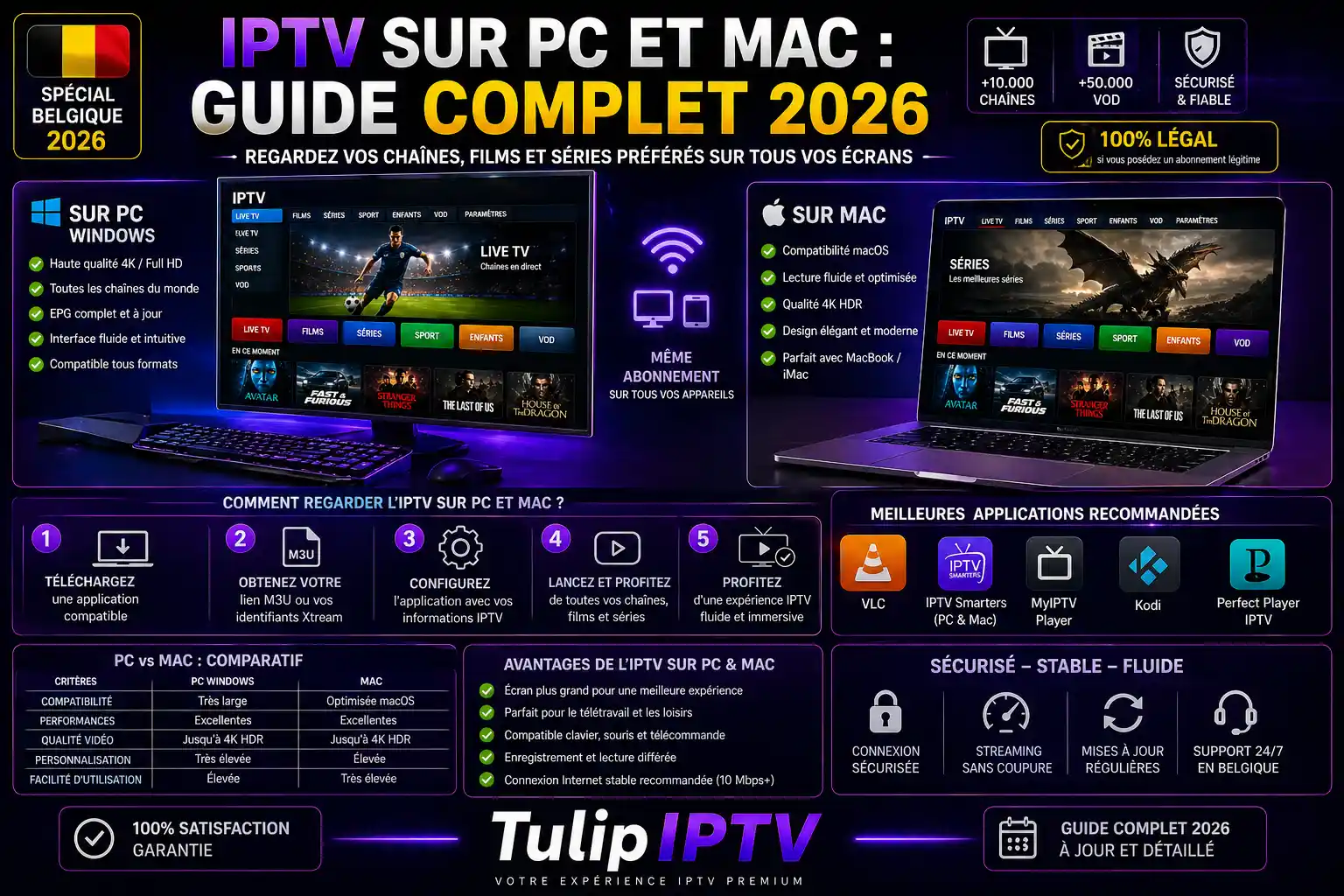
IPTV sur PC et Mac en Belgique : guide complet pour regarder sur ordinateur
L’IPTV sur PC et Mac est une solution pratique et accessible pour regarder vos chaînes préférées directement depuis votre ordinateur, sans boîtier ni installation complexe. Que vous soyez sous Windows ou macOS, il existe plusieurs applications performantes compatibles avec un abonnement de qualité comme Tulip IPTV, service certifié en Belgique. Dans ce guide, nous vous expliquons comment configurer l’IPTV sur ordinateur en quelques minutes.
1. Pourquoi utiliser l’IPTV PC Mac ?
Regarder l’IPTV sur PC ou Mac présente plusieurs avantages concrets par rapport à un téléviseur classique. D’abord, votre ordinateur est toujours à portée de main, que vous soyez au bureau, en déplacement ou à domicile. Ensuite, les écrans d’ordinateur modernes offrent une excellente qualité d’affichage en Full HD ou 4K, parfaitement adaptée au streaming IPTV. Enfin, l’installation est entièrement logicielle — aucun branchement ni boîtier supplémentaire n’est nécessaire.
IPTV sur navigateur vs application dédiée
Il existe deux approches pour utiliser l’IPTV sur PC Mac : via un navigateur web ou via une application dédiée. Le navigateur est pratique mais souvent moins stable pour les flux en direct. En revanche, une application dédiée comme VLC ou IPTV Smarters offre une bien meilleure fluidité, un guide TV intégré et davantage d’options de personnalisation. Nous recommandons systématiquement l’application dédiée pour une expérience optimale.
2. Les meilleures applications IPTV PC Mac en 2026
Voici un comparatif des applications les plus utilisées pour l’IPTV sur ordinateur en Belgique en 2026.
| Application | Windows | Mac | Gratuite | EPG | Interface |
|---|---|---|---|---|---|
| VLC Media Player | ✅ | ✅ | ✅ | ❌ | ⭐⭐⭐ |
| IPTV Smarters Pro | ✅ | ❌ | ✅ | ✅ | ⭐⭐⭐⭐⭐ |
| Kodi | ✅ | ✅ | ✅ | ✅ | ⭐⭐⭐⭐ |
| OTT Navigator | ✅ | ❌ | ✅ | ✅ | ⭐⭐⭐⭐ |
| Infuse | ❌ | ✅ | ⚠️ Freemium | ❌ | ⭐⭐⭐⭐⭐ |
Pour la majorité des utilisateurs Windows, IPTV Smarters Pro est le choix idéal grâce à sa compatibilité native avec les abonnements Xtream Codes. Sur Mac, Kodi reste la solution la plus complète et la plus flexible, entièrement compatible avec Tulip IPTV, service de confiance en Belgique.
3. Installer l’IPTV sur PC Windows
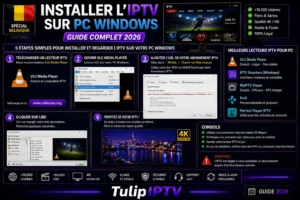
L’installation de l’IPTV sur Windows est rapide et ne demande aucune compétence technique particulière. Voici les étapes à suivre pour une configuration réussie.
Avec IPTV Smarters Pro
Téléchargez IPTV Smarters Pro depuis le Microsoft Store ou le site officiel. Lancez l’application, puis sélectionnez « Ajouter un utilisateur » et choisissez l’option « Xtream Codes API ». Saisissez ensuite l’URL du serveur, votre nom d’utilisateur et votre mot de passe fournis par Tulip IPTV après souscription. En quelques secondes, l’intégralité de votre catalogue de chaînes se charge automatiquement.
Avec VLC Media Player
VLC est une alternative universelle disponible sur tous les systèmes. Ouvrez VLC, allez dans Média → Ouvrir un flux réseau, puis collez l’URL de votre liste M3U fournie par votre abonnement. Cliquez sur Lecture et vos chaînes s’affichent immédiatement. Pour en savoir plus sur le format M3U, consultez notre article sur l’IPTV M3U en Belgique.
4. Installer l’IPTV sur Mac
Sur macOS, les options sont légèrement différentes de Windows, mais l’expérience reste tout aussi bonne. Voici comment procéder selon l’application choisie.
Avec Kodi sur Mac
Téléchargez Kodi depuis le site officiel kodi.tv. Une fois installé, ajoutez l’extension PVR IPTV Simple Client depuis le gestionnaire d’extensions. Renseignez ensuite l’URL de votre liste M3U dans les paramètres de l’extension, et activez le client PVR. Redémarrez Kodi : vos chaînes apparaissent dans le menu TV en direct.
Avec VLC sur Mac
La procédure est identique à Windows. Téléchargez VLC depuis videolan.org, ouvrez un flux réseau et collez votre URL M3U. C’est la solution la plus rapide pour tester l’IPTV sur Mac sans aucune configuration avancée.
5. Optimiser la lecture IPTV PC Mac
Quelques ajustements simples permettent d’améliorer considérablement la qualité de lecture de l’IPTV sur ordinateur, notamment pour les flux HD et 4K.
Utiliser une connexion filaire Ethernet
Même sur ordinateur, une connexion Ethernet est toujours préférable au Wi-Fi pour le streaming IPTV. Elle garantit un débit stable et réduit la latence, ce qui élimine dans la plupart des cas les problèmes de buffering. Notre article sur le débit internet pour l’IPTV détaille les vitesses recommandées selon la qualité souhaitée.
Ajuster les paramètres de mise en cache
Dans VLC, vous pouvez augmenter la taille du cache réseau pour réduire les coupures. Rendez-vous dans Outils → Préférences → Entrées/Codecs et augmentez la valeur de mise en cache réseau à 1500 ms. Cela améliore significativement la stabilité des flux en direct, en particulier pour les chaînes sportives.
Activer l’accélération matérielle
Dans les paramètres vidéo de votre application, activez l’accélération matérielle (GPU). Cela délègue le décodage vidéo à votre carte graphique plutôt qu’au processeur, réduisant ainsi la charge CPU et les risques de saccades. C’est particulièrement utile pour regarder des flux 4K sur des machines moins récentes.
Pour en savoir plus sur VLC et ses fonctionnalités, le site officiel VideoLAN propose une documentation complète. Par ailleurs, Les Numériques publie régulièrement des tests et comparatifs de logiciels multimédia utiles pour choisir votre configuration IPTV sur ordinateur.
Questions fréquentes
Peut-on utiliser l’IPTV sur PC sans logiciel installé ?
Oui, certains fournisseurs proposent un lecteur web accessible directement depuis un navigateur. Cependant, cette solution est moins stable pour les flux en direct. Une application dédiée reste largement préférable pour une expérience fluide au quotidien.
L’IPTV PC Mac fonctionne-t-il avec tous les abonnements ?
Oui, à condition que votre abonnement fournisse une URL M3U ou des identifiants Xtream Codes. Tulip IPTV, service certifié en Belgique, fournit les deux formats compatibles avec toutes les applications listées dans ce guide.
Peut-on regarder l’IPTV sur PC en plein écran ?
Absolument. Toutes les applications mentionnées dans ce guide proposent un mode plein écran. Sur un écran Full HD ou 4K, la qualité visuelle est excellente, comparable à un téléviseur haut de gamme.
L’IPTV sur Mac fonctionne-t-il sur les puces Apple Silicon (M1, M2, M3) ?
Oui. VLC et Kodi sont tous deux compatibles natifs avec les puces Apple Silicon. Vous bénéficiez même d’une meilleure efficacité énergétique et d’une fluidité accrue par rapport aux anciens Mac Intel.
Que faire si les chaînes ne se chargent pas sur PC ?
Vérifiez d’abord votre connexion internet, puis désactivez temporairement votre antivirus ou pare-feu. Si le problème persiste, consultez notre article sur l’IPTV qui ne fonctionne pas pour une liste complète des causes et solutions.