
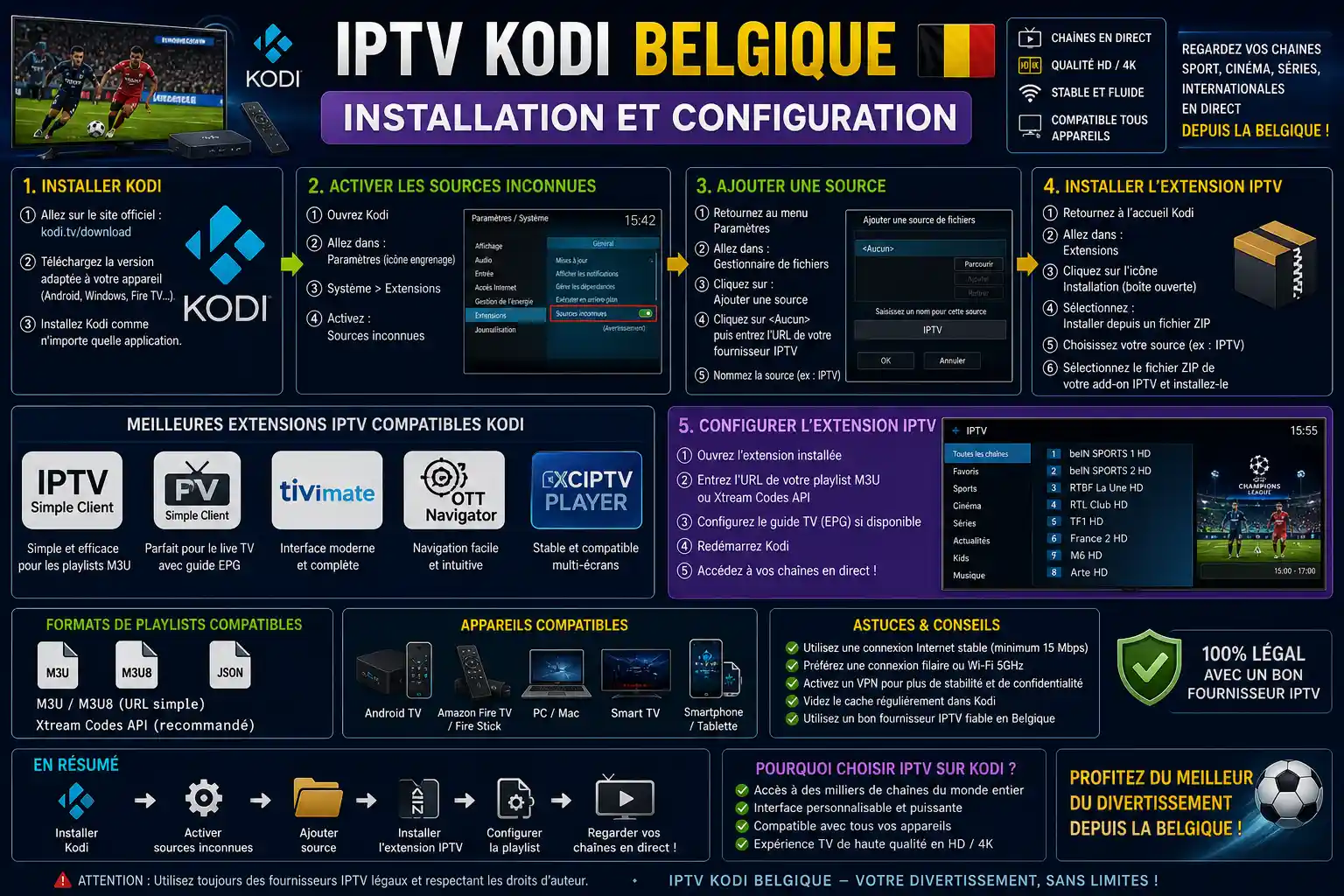
IPTV Kodi en Belgique : installer et configurer Kodi pour l’IPTV en 2026
L’IPTV Kodi en Belgique est une combinaison particulièrement populaire parmi les utilisateurs avancés qui souhaitent une solution IPTV entièrement personnalisable et gratuite. Kodi est un lecteur multimédia open source qui, couplé à un abonnement de qualité comme Tulip IPTV, service certifié en Belgique, devient une plateforme IPTV puissante capable d’afficher des milliers de chaînes en direct, la VOD et le replay depuis une interface unifiée.
1. Qu’est-ce que Kodi et pourquoi l’utiliser pour l’IPTV Kodi Belgique ?
Kodi est un lecteur multimédia open source développé par la fondation XBMC, disponible gratuitement sur Windows, Mac, Android, Linux et Raspberry Pi. Sa grande force réside dans son système d’extensions (add-ons) qui lui permet d’intégrer des fonctionnalités IPTV avancées via le module PVR (Personal Video Recorder). Ainsi, Kodi devient un véritable centre multimédia capable de gérer vos chaînes en direct, votre VOD et votre catalogue personnel depuis une seule interface.
Les avantages de Kodi pour l’IPTV
Kodi offre plusieurs avantages distinctifs par rapport aux applications IPTV classiques. Son interface est entièrement personnalisable via des skins (thèmes visuels). Il supporte nativement les listes M3U et les fichiers EPG au format XMLTV. De plus, il est disponible sur quasiment tous les systèmes d’exploitation, ce qui en fait la solution la plus universelle du marché. En revanche, sa configuration initiale est légèrement plus technique que celle d’IPTV Smarters ou TiviMate.
2. Comment installer Kodi en Belgique
L’installation de Kodi varie légèrement selon votre appareil. Voici les procédures pour les plateformes les plus utilisées en Belgique.
Sur Windows et Mac
Rendez-vous sur le site officiel kodi.tv, sélectionnez votre système d’exploitation et téléchargez la dernière version stable. L’installation se fait comme n’importe quel logiciel — double-cliquez sur le fichier téléchargé et suivez les instructions. Aucune manipulation avancée n’est nécessaire à cette étape.
Sur Android et Firestick
Android Kodi est disponible directement sur le Google Play Store. Sur Firestick, vous devez activer l’installation depuis des sources inconnues dans les paramètres du développeur, puis télécharger Kodi via l’application Downloader. Notre guide sur l’installation IPTV sur Fire Stick en Belgique vous explique comment activer cette option étape par étape.
Sur Smart TV
Kodi n’est pas disponible directement sur les stores Samsung ou LG. Sur ces TV, il est préférable d’utiliser une application IPTV dédiée disponible nativement. Notre guide sur l’installation IPTV sur Smart TV liste les meilleures alternatives compatibles.
3. Configurer le PVR IPTV Simple Client sur Kodi
Pour utiliser l’IPTV Kodi en Belgique, vous devez installer et configurer l’extension PVR IPTV Simple Client, qui est l’add-on officiel de Kodi pour la gestion des listes M3U. Voici la procédure complète.
Étape 1 : Activer le PVR IPTV Simple Client
Depuis l’écran d’accueil de Kodi, allez dans Extensions → Mes extensions → Clients PVR. Sélectionnez PVR IPTV Simple Client et cliquez sur Activer. Si l’extension n’apparaît pas, rendez-vous dans Extensions → Télécharger → Clients PVR pour l’installer.
Étape 2 : Configurer la liste M3U
Une fois l’extension activée, ouvrez ses paramètres et renseignez l’URL de votre liste M3U fournie par Tulip IPTV dans le champ Emplacement de la liste de lecture M3U. Vous pouvez également charger un fichier M3U local si vous préférez télécharger la liste au préalable. Pour tout savoir sur le format M3U, notre article sur l’IPTV M3U en Belgique vous donne toutes les informations nécessaires.
Étape 3 : Configurer l’EPG
Dans les paramètres du PVR IPTV Simple Client, renseignez l’URL de votre fichier EPG au format XMLTV dans le champ Emplacement XMLTV. Cette URL vous est fournie par votre abonnement. Sauvegardez, puis redémarrez Kodi : vos chaînes apparaissent dans le menu TV → Chaînes avec le guide des programmes complet.
4. Optimiser Kodi pour l’IPTV Belgique
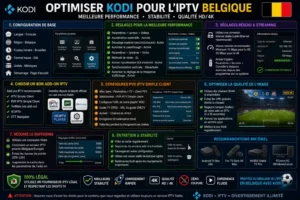
Kodi est très personnalisable, et quelques réglages ciblés améliorent significativement les performances IPTV, notamment pour les flux HD et 4K en direct.
Augmenter la mise en cache
Par défaut, Kodi utilise une mise en cache limitée pour les flux en direct. Pour réduire le buffering, vous pouvez modifier le fichier advancedsettings.xml pour augmenter la taille du buffer réseau. Cette manipulation est légèrement technique mais très efficace, en particulier sur les connexions Wi-Fi. Notre article sur le buffering IPTV en Belgique détaille les causes et solutions pour tout type d’appareil.
Choisir le bon skin pour l’IPTV
Le skin par défaut de Kodi (Estuary) est parfaitement adapté à l’IPTV. Cependant, des skins alternatifs comme Aeon Nox ou Confluence offrent une navigation plus intuitive pour les listes de chaînes étendues. Choisissez un skin optimisé pour la navigation à la télécommande si vous utilisez Kodi sur votre téléviseur.
5. Kodi vs autres applications IPTV : comparatif
Kodi est-il vraiment le meilleur choix pour l’IPTV en Belgique ? Voici un comparatif objectif avec les applications IPTV les plus populaires.
| Critère | Kodi | IPTV Smarters | TiviMate |
|---|---|---|---|
| Gratuit | ✅ 100% gratuit | ✅ Gratuit | ⚠️ Freemium |
| Personnalisation | ✅ Maximale | ⚠️ Limitée | ⚠️ Moyenne |
| Facilité de configuration | ⚠️ Technique | ✅ Simple | ✅ Simple |
| Support M3U | ✅ Oui | ✅ Oui | ✅ Oui |
| EPG intégré | ✅ Oui | ✅ Oui | ✅ Oui |
| Compatible Smart TV | ❌ Non | ⚠️ Certaines | ✅ Android TV |
| Multiplateforme | ✅ Windows, Mac, Android, Linux | ⚠️ Android, Windows | ⚠️ Android uniquement |
Kodi est le meilleur choix pour les utilisateurs qui souhaitent une solution totalement personnalisable sur PC, Mac ou Raspberry Pi. Pour un usage sur Android TV ou Firestick avec une configuration simple, IPTV Smarters ou TiviMate restent plus accessibles aux débutants.
Pour en savoir plus sur Kodi et son écosystème, le site officiel kodi.tv propose une documentation complète en plusieurs langues. Par ailleurs, Wikipedia offre un article détaillé sur l’historique et les fonctionnalités de Kodi.
Questions fréquentes
Kodi est-il légal en Belgique ?
Kodi en lui-même est un logiciel open source parfaitement légal. Ce qui peut poser problème, c’est l’utilisation d’extensions non officielles donnant accès à des contenus piratés. Utilisé avec un abonnement légal comme Tulip IPTV, service certifié en Belgique, Kodi est totalement légal.
Kodi fonctionne-t-il sur Raspberry Pi ?
Oui. Kodi est l’une des applications les plus populaires sur Raspberry Pi, souvent utilisé via la distribution LibreELEC. C’est une excellente option pour créer un mini media center IPTV à très faible coût.
Comment mettre à jour la liste des chaînes sur Kodi ?
Kodi actualise automatiquement la liste M3U selon l’intervalle configuré dans les paramètres du PVR IPTV Simple Client. Vous pouvez également forcer une mise à jour manuelle depuis TV → Chaînes → Mettre à jour la liste.
Kodi peut-il lire des flux 4K ?
Oui, à condition que votre appareil supporte le décodage H.265 matériel. Sur un PC ou Mac récent, la lecture 4K est fluide. Sur un Firestick ou une Android Box d’entrée de gamme, les performances peuvent varier selon le modèle.
L’IPTV Kodi fonctionne-t-il avec tous les abonnements IPTV ?
Oui, à condition que votre abonnement fournisse une liste M3U ou un fichier EPG XMLTV. Tulip IPTV, service de confiance en Belgique, fournit ces deux éléments dès l’activation de votre abonnement, assurant une compatibilité totale avec Kodi.


