Mise à jour IPTV : comment actualiser son application et sa playlist
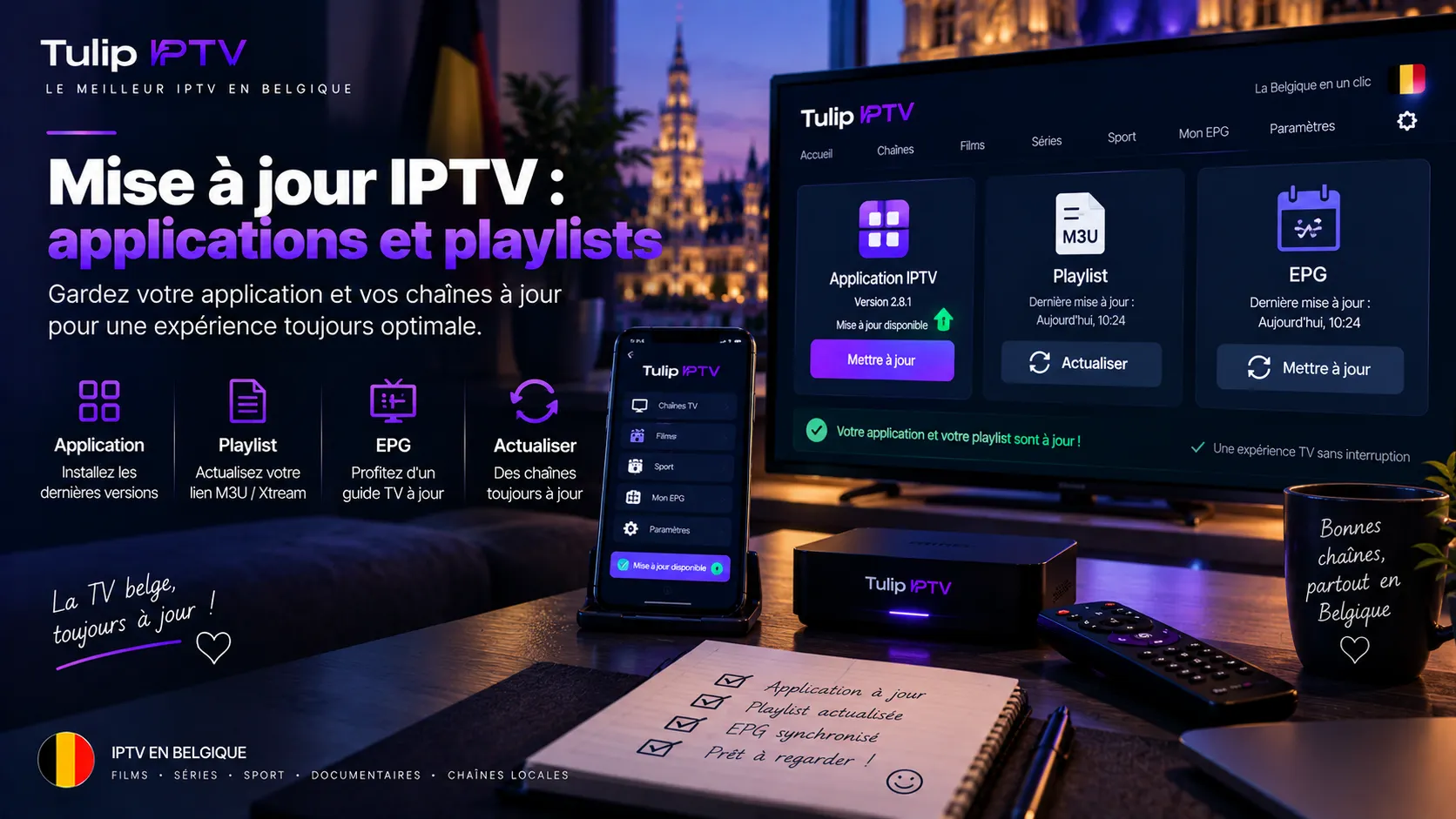
Une mise à jour IPTV permet de garder votre application, votre appareil et vos listes de chaînes fonctionnels. Elle peut corriger des bugs, améliorer la lecture vidéo, actualiser le guide TV, résoudre certains problèmes de compatibilité et renforcer la sécurité de votre appareil. Avec Tulip IPTV, il est conseillé de vérifier régulièrement les mises à jour disponibles, en particulier si une application devient lente, si les chaînes ne se chargent plus correctement ou si l’EPG est incomplet.
1. Pourquoi faire une mise à jour IPTV ?
Une mise à jour IPTV ne concerne pas seulement l’application installée sur votre écran. Elle peut aussi concerner le système de votre Smart TV, Fire Stick, Android TV Box, Apple TV, smartphone ou ordinateur. Elle peut également inclure l’actualisation de votre playlist, de vos catégories de chaînes et de votre guide électronique des programmes.
Les mises à jour permettent notamment de corriger des problèmes de lecture, de compatibilité avec certains formats audio ou vidéo, de stabilité réseau et d’affichage de l’EPG. Elles peuvent aussi améliorer la fluidité du lecteur et corriger un écran noir, une application qui se ferme ou des chaînes qui chargent mal.
Les bénéfices d’une application à jour
Une version récente d’une application IPTV est généralement plus compatible avec les mises à jour du système et les nouveaux formats de diffusion. Elle peut aussi inclure des corrections liées au guide TV, aux sous-titres, au son, aux favoris et aux connexions utilisateur.
Les cas où une mise à jour devient nécessaire
Vérifiez les mises à jour si vous remarquez l’un de ces signes :
- L’application IPTV se ferme soudainement
- Le guide EPG ne s’affiche plus ou reste vide
- Des chaînes affichent un écran noir
- Le son ou les sous-titres fonctionnent mal
- La liste de chaînes semble ancienne ou incomplète
- L’application devient lente ou bloque au démarrage
2. Comment faire une mise à jour IPTV de l’application
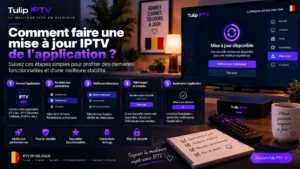
La méthode dépend de l’appareil et de la manière dont l’application a été installée. Si elle vient d’une boutique officielle, vérifiez d’abord les mises à jour dans cette boutique. Si elle a été installée autrement, utilisez uniquement la source officielle ou reconnue du développeur.
| Appareil | Où chercher la mise à jour | Action principale |
|---|---|---|
| Android TV / Google TV | Google Play Store | Ouvrir l’application et choisir Mettre à jour |
| Smartphone Android | Google Play Store | Gérer les applications et installer les mises à jour |
| Apple TV | App Store ou Réglages | Activer les mises à jour automatiques |
| iPhone et iPad | App Store | Mettre à jour depuis le profil App Store |
| Fire Stick | Amazon Appstore | Vérifier les mises à jour dans les paramètres ou la fiche app |
| PC et Mac | Site officiel ou boutique d’applications | Télécharger la version récente depuis une source fiable |
Mettre à jour sur Android TV et Google TV
Depuis l’écran d’accueil, ouvrez le Google Play Store, sélectionnez votre profil, puis allez dans Gérer les applications et les jeux. Dans la section des mises à jour, choisissez votre application IPTV ou utilisez Tout mettre à jour si plusieurs applications nécessitent une actualisation.
Sur les téléviseurs Android TV ou Google TV, les applications peuvent être configurées pour se mettre à jour automatiquement depuis les paramètres du Play Store. Consultez l’aide Google Play concernant la mise à jour automatique des applications.
Mettre à jour sur Apple TV
Sur Apple TV, ouvrez Réglages → Apps puis activez l’option Mises à jour automatiques des apps. Vous pouvez aussi ouvrir l’App Store, rechercher l’application IPTV installée et vérifier si un bouton Mettre à jour apparaît.
Apple indique que les mises à jour automatiques des applications peuvent être activées ou désactivées depuis les réglages de l’Apple TV. Voir les instructions Apple pour mettre à jour les applications sur Apple TV.
Mettre à jour sur Fire Stick
Sur Fire Stick, ouvrez les paramètres de l’Appstore et vérifiez que les mises à jour automatiques sont activées. Vous pouvez également sélectionner une application depuis votre bibliothèque, ouvrir sa page de détails et installer une mise à jour si le bouton apparaît.
Après une mise à jour du système ou de l’application, redémarrez votre Fire Stick avant de relancer l’IPTV. Cela permet d’appliquer correctement les changements et de libérer la mémoire temporaire.
3. Comment actualiser une playlist et le guide EPG
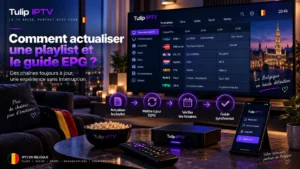
Une mise à jour IPTV peut aussi concerner votre liste de chaînes. Les playlists M3U, les accès Xtream Codes et les guides XMLTV sont parfois actualisés automatiquement par l’application. Dans d’autres cas, vous devez lancer une mise à jour manuelle depuis le menu de votre lecteur IPTV.
Actualiser les chaînes
Ouvrez les paramètres de votre application et recherchez une option comme Actualiser la playlist, Recharger les chaînes, Rafraîchir les données ou Update Playlist. Cette action permet à l’application de récupérer les dernières informations disponibles pour votre compte.
Actualiser l’EPG
Si le guide TV ne se charge pas, recherchez l’option Mettre à jour l’EPG, Actualiser le guide ou Update TV Guide. Le chargement peut prendre quelques minutes selon la quantité de chaînes et la qualité de votre connexion.
Si l’EPG reste vide après l’actualisation, consultez notre article sur l’EPG IPTV qui ne fonctionne pas.
Quand contacter le support
Si vous avez mis à jour l’application, actualisé la playlist et redémarré l’appareil, mais que les chaînes restent indisponibles, contactez le support officiel de Tulip IPTV. Indiquez l’appareil utilisé, le nom de l’application, le message d’erreur éventuel et les étapes déjà réalisées. Cela aide à obtenir une réponse plus rapide.
4. Mise à jour IPTV selon votre appareil
Pour une expérience stable, mettez à jour à la fois l’application IPTV et le système de l’appareil. Les étapes sont simples, mais elles changent légèrement selon votre matériel.
Smart TV Samsung et LG
Sur Smart TV, ouvrez le magasin d’applications de votre téléviseur, recherchez votre application IPTV et vérifiez si une actualisation est disponible. Pensez également à vérifier les mises à jour du logiciel interne de la TV depuis les paramètres généraux ou la section assistance.
Pour installer ou organiser votre application sur TV, consultez notre guide sur l’installation IPTV sur Smart TV Samsung et LG.
Android TV Box
Sur Android TV Box, ouvrez le Play Store pour mettre à jour les applications. Ensuite, allez dans les réglages Android, puis dans la section Système ou À propos, afin de vérifier si une mise à jour du système est disponible.
Apple TV
Sur Apple TV, vérifiez à la fois les applications et le système tvOS. Dans Réglages → Système → Mises à jour logicielles, activez les mises à jour automatiques ou choisissez de rechercher une nouvelle version manuellement.
Apple précise qu’une Apple TV peut vérifier les mises à jour de tvOS depuis Réglages → Système → Mises à jour logicielles et les installer automatiquement si cette option est activée. Voir le guide Apple pour mettre à jour Apple TV.
Fire Stick
Sur Fire Stick, vérifiez les mises à jour de l’application IPTV depuis l’Appstore, puis les mises à jour Fire OS depuis Paramètres → Ma Fire TV → À propos. Une version récente du système peut améliorer la stabilité et la compatibilité vidéo.
5. Que faire si la mise à jour IPTV ne fonctionne pas ?
Une mise à jour peut parfois échouer à cause d’un manque d’espace, d’une connexion instable, d’un compte mal connecté ou d’un cache corrompu. Avant de désinstaller l’application, essayez les solutions les moins risquées.
Vérifier l’espace de stockage
Les Fire Stick, certaines Android TV Box et les anciennes Smart TV possèdent parfois peu de mémoire libre. Supprimez les applications que vous n’utilisez plus, effacez le cache des applications lourdes, puis relancez la mise à jour.
Redémarrer l’appareil
Un redémarrage complet peut résoudre un téléchargement bloqué ou une application qui ne répond plus. Éteignez l’appareil, attendez quelques secondes, rallumez-le, puis réessayez depuis la boutique officielle.
Vider le cache de l’application
Sur Android et Fire Stick, allez dans les paramètres des applications, sélectionnez votre lecteur IPTV, puis choisissez Vider le cache. Évitez d’effacer les données sans avoir noté vos identifiants, car cela peut vous déconnecter de votre compte.
Réinstaller uniquement en dernier recours
Si aucune mise à jour ne fonctionne et que l’application continue de se fermer ou d’afficher une erreur, désinstallez-la puis réinstallez-la depuis une source fiable. Reconfigurez ensuite vos identifiants Tulip IPTV et actualisez la playlist.
Si l’application se ferme toujours après ces étapes, consultez notre guide sur les problèmes audio et vidéo IPTV et vérifiez également votre connexion internet.
Questions fréquentes
À quelle fréquence faut-il faire une mise à jour IPTV ?
Vérifiez vos applications environ une fois par mois, ou dès qu’un problème apparaît. Activez les mises à jour automatiques si votre appareil le permet pour ne pas devoir y penser.
Une mise à jour IPTV efface-t-elle mes identifiants ?
Une mise à jour classique ne devrait pas effacer vos identifiants. En revanche, une réinstallation ou une suppression des données de l’application peut demander une nouvelle connexion.
Pourquoi mon EPG ne se met-il pas à jour ?
Vérifiez l’URL EPG, actualisez manuellement le guide depuis l’application, puis redémarrez l’appareil. Si le problème continue, consultez notre guide dédié à l’EPG IPTV.
Dois-je mettre à jour la playlist M3U manuellement ?
Cela dépend de l’application. Certaines actualisent automatiquement la playlist, tandis que d’autres demandent d’utiliser un bouton Actualiser ou Recharger les chaînes dans les réglages.
Que faire si mon application IPTV ne se met plus à jour ?
Vérifiez votre connexion internet, l’espace de stockage et votre compte dans la boutique d’applications. Redémarrez l’appareil, videz le cache puis réessayez. Réinstallez uniquement en dernier recours depuis une source fiable.