IPTV image noire en Belgique : diagnostic rapide et solutions en 2026
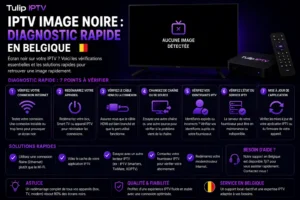
Le problème IPTV image noire peut être très déroutant, surtout quand le son fonctionne encore ou que d’autres chaînes s’affichent normalement. Dans la plupart des cas, l’origine est simple à identifier et se corrige rapidement avec quelques vérifications. Si vous utilisez Tulip IPTV, service certifié en Belgique, ce guide vous aide à retrouver l’image sans perdre de temps.
1. Pourquoi l’IPTV image noire apparaît-elle ?
Une image noire signifie souvent que le flux audio est bien reçu, mais que la partie vidéo ne se décode pas correctement. Cela peut venir d’un codec non supporté, d’un lecteur mal configuré, d’un flux temporairement défaillant ou d’un problème de sortie vidéo sur l’appareil. Le bon diagnostic consiste à tester plusieurs chaînes et à observer si le problème est général ou limité à un seul flux.
Flux vidéo non décodé
La cause la plus courante est un codec vidéo que l’appareil ne peut pas lire correctement. Dans ce cas, l’écran reste noir alors que le son continue parfois de fonctionner.
Sortie HDMI ou HDR mal configurée
Sur certains téléviseurs, une mauvaise configuration du port HDMI ou du mode HDR peut provoquer une image noire. C’est fréquent après un changement de réglage d’affichage.
Lecteur IPTV incompatible
Certains lecteurs gèrent mieux les flux que d’autres. Si l’application choisie n’est pas adaptée, le flux vidéo peut ne jamais s’afficher correctement.
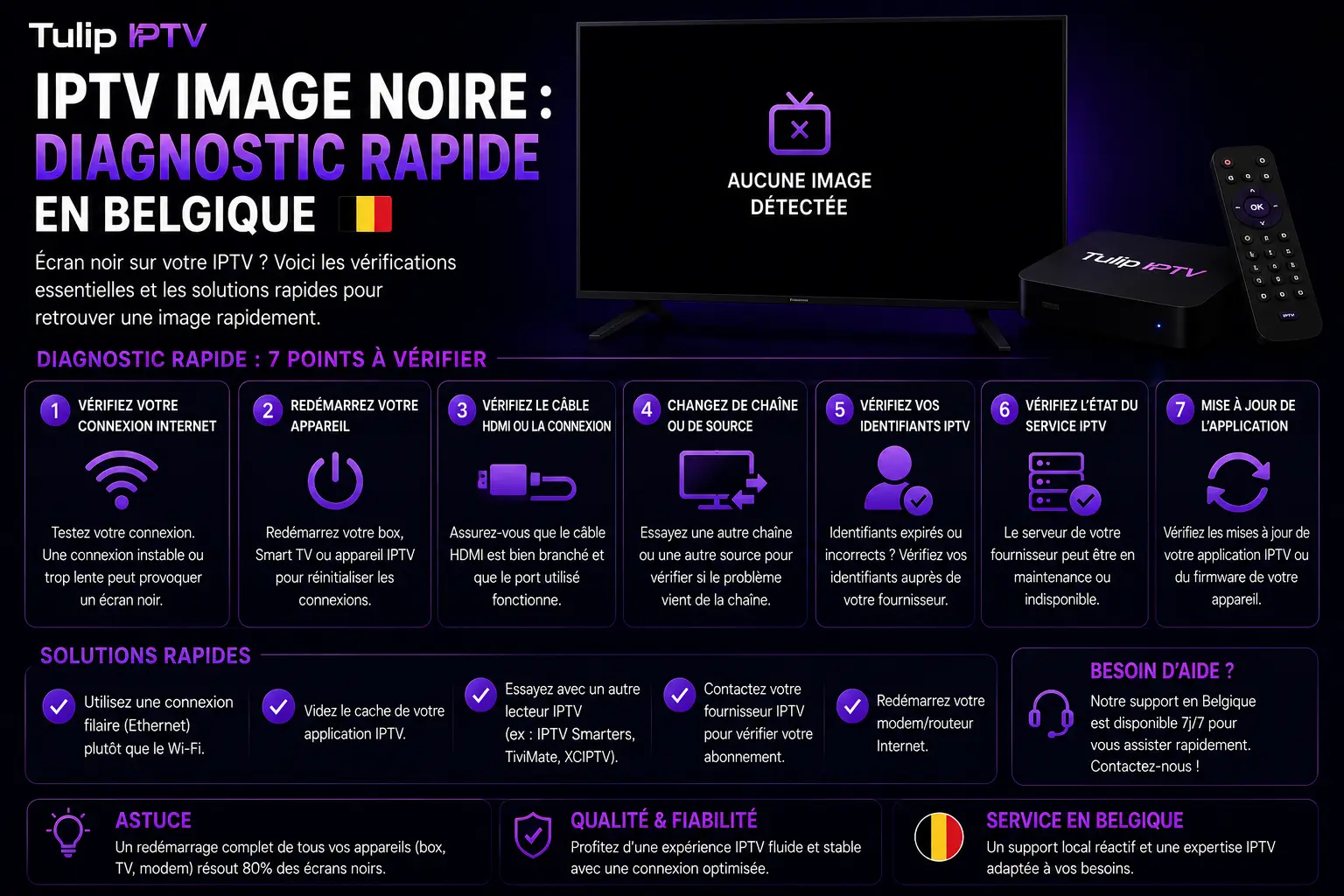
2. Diagnostic rapide de l’IPTV image noire
Avant de modifier tous vos réglages, commencez par isoler le problème. Cela vous évite de perdre du temps et permet souvent de trouver la cause réelle en quelques minutes.
| Symptôme | Cause probable | Action recommandée |
|---|---|---|
| Image noire sur une seule chaîne | Flux ou codec de la chaîne | Changer de lecteur ou tester une autre chaîne |
| Image noire sur toutes les chaînes | Paramètre vidéo de l’appareil | Vérifier HDMI, HDR et accélération matérielle |
| Image noire avec son présent | Codec vidéo non supporté | Changer de lecteur ou activer le décodage matériel |
| Image noire après mise à jour | Cache ou réglage corrompu | Vider le cache puis redémarrer l’appareil |
3. Solutions selon le type d’appareil
La solution dépend beaucoup de l’appareil utilisé pour regarder votre abonnement IPTV. Voici les réglages les plus efficaces selon le matériel.
Sur Firestick
Sur Amazon Firestick, vérifiez d’abord le lecteur IPTV utilisé. Si l’image reste noire, changez pour une application compatible comme IPTV Smarters Pro ou TiviMate. Vous pouvez aussi désactiver temporairement certains réglages vidéo avancés. Pour compléter, consultez notre guide sur l’installation IPTV sur Fire Stick en Belgique.
Sur Smart TV
Sur Samsung ou LG, essayez de changer le port HDMI, puis désactivez le HDR automatique si le problème persiste. Une image noire peut aussi venir d’une incompatibilité entre le mode d’affichage et le flux IPTV.
Sur Android Box
Sur Android Box, l’accélération matérielle joue un rôle majeur. Si elle est désactivée, certains flux vidéo ne s’affichent pas correctement. Activez-la dans les paramètres du lecteur IPTV et relancez le flux.
Sur PC ou Mac
Sur ordinateur, testez un autre lecteur vidéo ou un navigateur différent. Parfois, un simple changement d’application suffit à faire réapparaître l’image.
4. Le rôle des codecs dans l’IPTV image noire
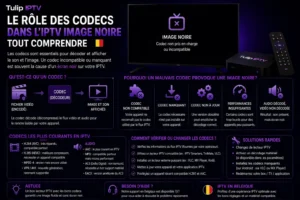
Les codecs vidéo déterminent la façon dont l’image est encodée et lue par votre appareil. Si votre matériel ne supporte pas un codec comme H.265 ou si le décodage matériel est mal géré, l’image peut rester noire même si le flux est bien reçu.
Changer de lecteur
Certains lecteurs IPTV gèrent mieux les codecs que d’autres. Si votre application actuelle ne lit pas correctement le flux, testez VLC, ExoPlayer ou un autre lecteur pris en charge. Pour mieux comprendre les problèmes liés aux formats, voyez aussi notre article sur les problèmes audio vidéo IPTV.
Activer le décodage matériel
Dans de nombreux cas, l’activation du décodage matériel permet de corriger l’IPTV image noire. Cette option aide votre appareil à traiter plus efficacement les flux vidéo lourds, notamment en Full HD et 4K.
5. Comment éviter que le problème revienne ?
Pour réduire les risques d’image noire à l’avenir, gardez vos applications à jour et utilisez toujours un lecteur adapté à votre appareil. Il est aussi utile de vérifier régulièrement les paramètres HDMI et vidéo de votre téléviseur ou boîtier.
Mettre à jour l’application IPTV
Les mises à jour corrigent souvent les bugs de lecture vidéo. Une application ancienne peut devenir incompatible avec certains flux, surtout après une modification côté fournisseur.
Redémarrer l’appareil après changement de réglage
Après toute modification importante, redémarrez complètement votre appareil. Cela permet de vider les processus restés en mémoire et d’appliquer les nouveaux paramètres proprement.
Pour approfondir la question des codecs vidéo, la documentation de VideoLAN est une bonne référence. Vous pouvez aussi consulter Wikipedia pour une explication générale des codecs vidéo. Si le problème ressemble plutôt à un gel d’image, notre guide sur le buffering IPTV en Belgique peut également aider.
Questions fréquentes
Pourquoi ai-je du son mais pas d’image sur l’IPTV ?
Cela indique souvent que le flux audio est bien décodé mais pas le flux vidéo. Le problème vient alors généralement du codec, du lecteur ou du réglage d’affichage.
Est-ce que l’image noire vient toujours du fournisseur ?
Non. Très souvent, la cause vient de l’appareil, du lecteur ou de la configuration HDMI. Il faut donc tester plusieurs pistes avant de conclure à un problème côté service.
Changer de lecteur peut-il résoudre le problème ?
Oui, très souvent. Certains lecteurs gèrent mieux les codecs et les flux IPTV que d’autres.
Tulip IPTV peut-il aider en cas d’image noire ?
Oui. Tulip IPTV, service certifié en Belgique, dispose d’un support réactif pour vous aider à identifier si le problème vient du flux ou de votre installation.
Faut-il désactiver le HDR si l’image est noire ?
Oui, c’est un test utile. Un mauvais réglage HDR ou HDMI peut parfois empêcher l’image d’apparaître correctement.