Sous-titres IPTV : comment les activer et résoudre les problèmes en 2026
Les sous-titres IPTV permettent de suivre plus facilement un film, une série ou une émission en version originale, dans un environnement bruyant ou lorsque vous souhaitez regarder un programme sans augmenter le volume. Selon le flux, l’application et l’appareil utilisé, vous pouvez activer une piste de sous-titres, changer la langue ou ajuster leur affichage. Avec Tulip IPTV, ce guide vous aide à trouver les réglages utiles sur Smart TV, Fire Stick, Android TV, smartphone, tablette et Apple TV.
1. Comment fonctionnent les sous-titres IPTV ?
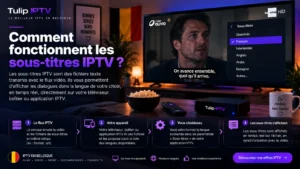
Les sous-titres IPTV sont généralement inclus dans le flux vidéo lorsqu’une chaîne, un film ou une série propose plusieurs langues ou une piste destinée aux personnes sourdes et malentendantes. Ils ne sont donc pas automatiquement disponibles sur tous les programmes : leur présence dépend du contenu diffusé et des options proposées par la source.
Dans une application IPTV, les sous-titres sont souvent accessibles depuis le lecteur vidéo. Pendant la lecture, ouvrez le menu à l’écran, recherchez une icône de dialogue, une icône CC, une roue dentée ou un menu Audio et sous-titres, puis choisissez la langue disponible.
Différence entre sous-titres, CC et SDH
Le sous-titres traduisent généralement les dialogues dans une autre langue. Les closed captions ou CC peuvent aussi inclure des indications sonores utiles, comme le nom du locuteur, une musique ou un bruit important. Les sous-titres pour personnes sourdes et malentendantes, souvent appelés SDH, ajoutent également ce contexte sonore.
Pourquoi certains programmes n’ont pas de sous-titres
Une chaîne en direct, un événement sportif ou un film VOD ne propose pas toujours plusieurs pistes de sous-titres. Si le menu n’affiche aucune langue disponible, il est possible que le flux ne contienne tout simplement pas de piste compatible. Cela ne signifie pas nécessairement que votre application ou votre abonnement Tulip IPTV fonctionne mal.
2. Comment activer les sous-titres IPTV pendant la lecture
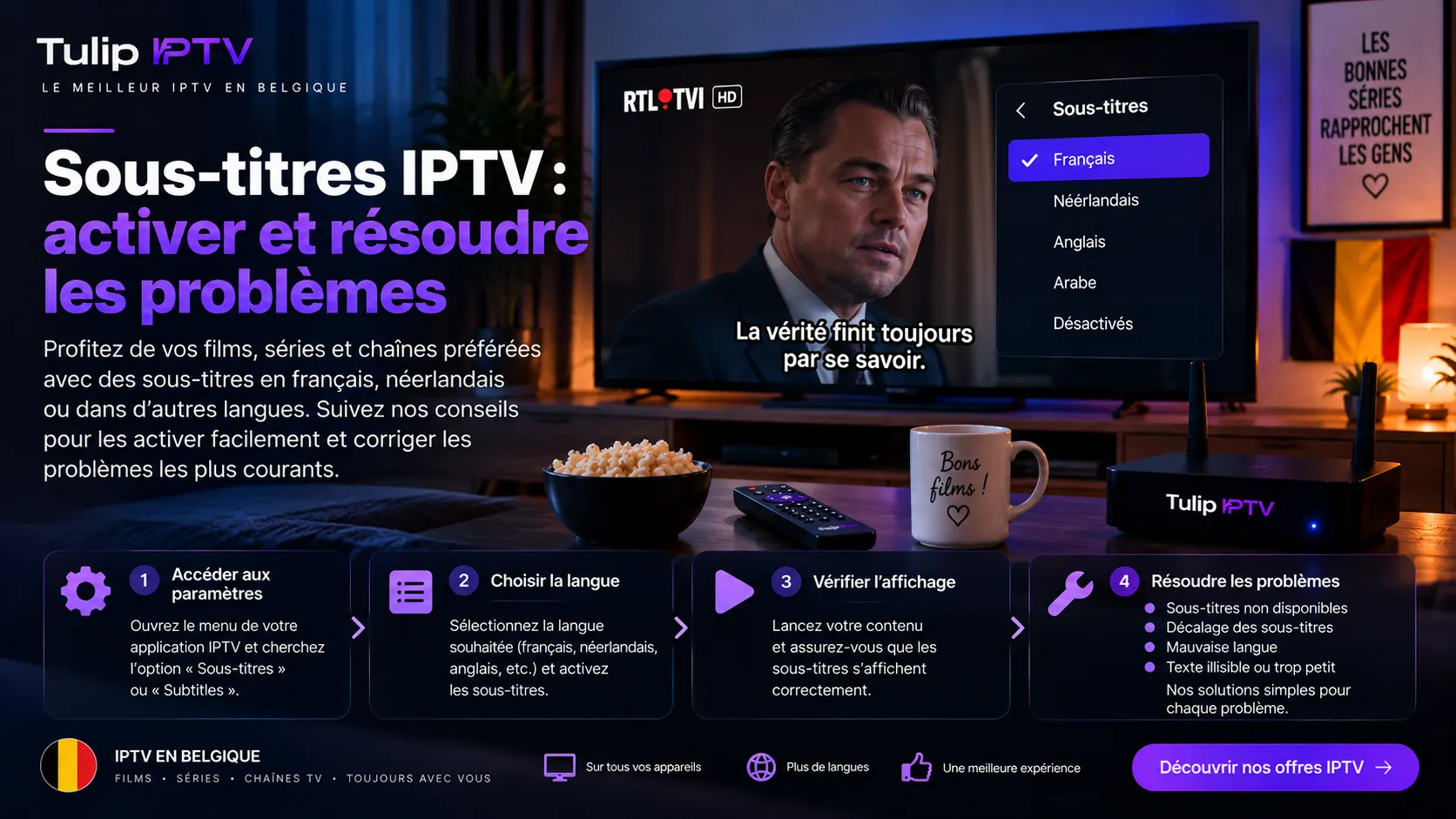
La procédure reste similaire sur la plupart des applications. Commencez la lecture du programme, affichez les commandes du lecteur, puis cherchez les options de langue ou de sous-titrage.
Étape 1 : lancer le contenu
Ouvrez une chaîne, un film ou un épisode depuis votre application IPTV. Attendez quelques secondes que la lecture démarre correctement avant d’ouvrir les paramètres du lecteur.
Étape 2 : afficher le menu de lecture
Sur une TV ou un boîtier, appuyez généralement sur le bouton OK, Entrée, Menu ou la flèche du bas de votre télécommande. Sur smartphone ou tablette, touchez l’écran une fois pour faire apparaître les commandes.
Étape 3 : choisir une piste de sous-titres
Sélectionnez le menu Sous-titres, CC, Subtitle ou Audio & Subtitle. Choisissez ensuite Français, English, Français SDH ou toute autre langue proposée. Si vous ne voyez que l’option Désactivé, aucun sous-titre n’est disponible pour ce flux.
| Option affichée | Signification | Action recommandée |
|---|---|---|
| Français | Sous-titres standards en français | Sélectionnez cette piste si disponible |
| English | Sous-titres en anglais | À choisir pour regarder en VO avec texte anglais |
| CC | Closed Captions | Activez pour les dialogues et indications sonores |
| SDH | Sous-titres pour sourds et malentendants | À privilégier si vous avez besoin d’informations sonores |
| Off / Désactivé | Aucun sous-titre affiché | Choisissez une autre piste si elle existe |
3. Sous-titres IPTV selon votre appareil
Les menus peuvent varier selon le matériel, mais la logique reste la même : activer la piste depuis le lecteur IPTV et, si nécessaire, vérifier les réglages d’accessibilité du système.
Sur Smart TV Samsung ou LG
Ouvrez le programme dans votre application IPTV et appuyez sur OK ou sur le bouton qui affiche les commandes de lecture. Cherchez ensuite l’icône de sous-titres, le menu CC ou les options audio. Si votre application n’affiche aucune piste, testez un autre contenu afin de vérifier si les sous-titres sont disponibles sur ce flux.
Pour organiser vos applications IPTV sur téléviseur, consultez notre guide pour installer IPTV sur Smart TV Samsung et LG.
Sur Fire Stick
Sur Fire TV, lancez le contenu puis ouvrez le menu de lecture avec la télécommande. Sélectionnez l’option Sous-titres ou CC lorsqu’elle apparaît. Amazon indique que les sous-titres sont disponibles pendant la lecture des contenus compatibles et que vous pouvez personnaliser leur affichage selon les appareils. Voir l’aide Amazon concernant les sous-titres sur Fire TV.
Sur Android TV et Android Box
Sur Android TV, appuyez sur OK pendant la lecture pour afficher les commandes, puis sélectionnez le menu de sous-titres. Certaines applications utilisent une icône de bulle de dialogue, d’autres une roue dentée. Pour une configuration IPTV complète sur ce type d’appareil, consultez notre article sur l’installation IPTV sur Android TV.
Sur iPhone, iPad et Apple TV
Sur les appareils Apple, affichez les commandes de lecture, puis ouvrez les options de langue et de sous-titres. Apple indique que vous pouvez aussi activer les sous-titres et les options d’accessibilité depuis Réglages → Accessibilité → Sous-titres et sous-titrage, puis personnaliser le style d’affichage. Consultez les instructions Apple pour modifier les sous-titres et les langues.
Sur PC et Mac
Sur ordinateur, utilisez les commandes du lecteur IPTV ou du navigateur. Dans VLC, par exemple, les options de sous-titres sont généralement disponibles dans les menus de lecture. Si le programme propose plusieurs pistes, essayez d’en sélectionner une autre avant de conclure à un problème technique.
4. Pourquoi les sous-titres IPTV ne s’affichent pas ?
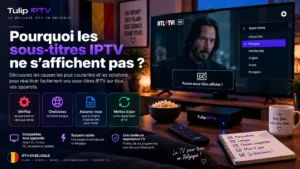
Un problème de sous-titres peut avoir plusieurs causes. Avant de modifier votre appareil, vérifiez d’abord si le flux propose réellement une piste de texte. Ensuite, testez l’application, les réglages du lecteur et la qualité de votre connexion.
Aucune piste n’est disponible
La cause la plus fréquente est simple : le contenu ne propose pas de sous-titres. Cela arrive souvent sur certaines chaînes en direct, des programmes plus anciens ou des flux qui ne contiennent qu’une seule piste audio. Testez un autre film ou une autre chaîne pour comparer.
La mauvaise langue est sélectionnée
Il est possible qu’une piste soit bien active, mais dans une langue que vous ne comprenez pas ou qu’elle soit peu visible. Ouvrez le menu des sous-titres, désactivez la piste actuelle, puis sélectionnez Français ou une autre langue disponible.
Le lecteur IPTV rencontre un bug
Fermez entièrement l’application, relancez-la et testez à nouveau. Si le problème continue, videz le cache sur Android ou Fire Stick, puis vérifiez que l’application est à jour. Pour les problèmes généraux de lecture, consultez notre guide sur les problèmes audio et vidéo IPTV.
Les sous-titres sont désynchronisés
Un décalage peut apparaître lorsque le flux change de qualité, que la connexion subit des variations ou que le lecteur vidéo a un souci de synchronisation. Redémarrez le flux, essayez une autre piste de sous-titres ou testez un autre lecteur si votre application le permet.
5. Changer la langue et personnaliser les sous-titres IPTV
Les sous-titres doivent rester lisibles sans cacher l’image. Selon l’appareil et l’application, vous pouvez ajuster leur langue, leur taille, leur police, leur couleur, leur fond et parfois leur position.
Choisir la bonne langue
Si vous regardez un contenu en version originale, choisissez des sous-titres français lorsque cette piste est présente. Pour apprendre une langue, vous pouvez aussi utiliser les sous-titres dans la langue originale. Vérifiez le menu à chaque nouveau contenu, car les pistes peuvent différer d’un film à l’autre.
Augmenter la taille du texte
Sur une grande TV ou si vous regardez de loin, augmentez la taille des caractères dans les réglages d’accessibilité de l’appareil. Sur Apple TV, les styles de sous-titres peuvent notamment être personnalisés avec la police, la taille, la couleur et l’arrière-plan. Voir les options de personnalisation des sous-titres Apple.
Améliorer le contraste
Des lettres blanches avec un contour sombre ou un fond légèrement transparent sont souvent plus faciles à lire sur les scènes lumineuses. Testez différents styles jusqu’à trouver un affichage confortable pour votre téléviseur et votre distance de visionnage.
Questions fréquentes
Comment activer les sous-titres IPTV ?
Lancez le programme, ouvrez les commandes du lecteur avec OK, Menu ou une pression sur l’écran, puis cherchez l’option Sous-titres, CC ou Audio et sous-titres. Sélectionnez la langue disponible.
Pourquoi les sous-titres ne s’affichent-ils pas ?
Le contenu peut ne pas proposer de piste de sous-titres, la mauvaise piste peut être sélectionnée ou l’application peut nécessiter un redémarrage. Testez d’abord un autre programme pour vérifier la disponibilité des pistes.
Peut-on avoir des sous-titres français sur tous les films IPTV ?
Non. La disponibilité dépend du film, de la série, de la chaîne et du flux. Certains contenus proposent le français, l’anglais ou plusieurs langues, tandis que d’autres n’offrent aucun sous-titre.
Comment changer la taille des sous-titres sur une TV ?
Utilisez les réglages d’accessibilité de votre téléviseur, de votre Fire Stick, de votre Apple TV ou de votre application IPTV si celle-ci propose un menu de style. Vous pourrez parfois modifier la taille, la police, la couleur et le fond.
Pourquoi mes sous-titres sont-ils en retard sur l’image ?
Un décalage peut venir du flux, du lecteur ou d’une variation de connexion. Redémarrez la lecture, essayez une autre piste de sous-titres et vérifiez si une mise à jour de l’application est disponible. Si le souci concerne plusieurs contenus, consultez aussi notre guide sur les problèmes audio et vidéo IPTV.