IPTV image dans image : regarder deux programmes à la fois en Belgique
La fonction IPTV image dans image, aussi appelée Picture in Picture ou PiP, permet de garder une vidéo dans une petite fenêtre tout en utilisant une autre application ou en consultant un autre contenu. Elle peut être pratique pour suivre un match tout en naviguant dans votre guide TV, consulter une autre application ou garder un œil sur une émission. Toutefois, cette fonction dépend fortement de votre appareil, de votre système et de l’application compatible avec Tulip IPTV.
1. Qu’est-ce que l’IPTV image dans image ?
L’IPTV image dans image consiste à réduire une vidéo en cours dans une petite fenêtre flottante, placée dans un coin de l’écran. Vous pouvez alors continuer à regarder le programme tout en ouvrant une autre application, en naviguant dans les menus ou en lançant un autre contenu compatible.
Il est important de distinguer deux usages :
- Picture in Picture classique : une vidéo apparaît dans une petite fenêtre pendant que vous utilisez une autre application ou un autre menu.
- Multi View ou écran partagé : deux sources ou deux contenus peuvent apparaître simultanément sur l’écran, si le téléviseur ou l’application le permet.
Pourquoi utiliser le PiP avec l’IPTV ?
Le mode image dans image est utile pour garder un match, une émission en direct ou une chaîne d’information visible pendant que vous consultez le guide électronique des programmes, recherchez un film en VOD ou utilisez une autre application. Il offre plus de souplesse, mais ne remplace pas toujours une vraie fonction multi-écrans.
Une fonction qui dépend de l’application
Le fait que votre appareil supporte techniquement le PiP ne garantit pas qu’une application IPTV puisse l’utiliser. Chaque éditeur d’application doit intégrer cette fonction dans son lecteur. Certaines applications proposent leur propre mode de lecture réduite, tandis que d’autres n’affichent aucune option PiP.
2. Quels appareils sont compatibles avec l’IPTV image dans image ?
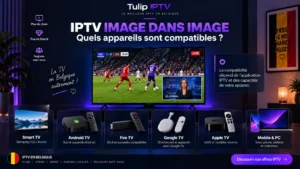
La disponibilité dépend du matériel, du système d’exploitation et de l’application utilisée. Les appareils Apple, certains téléviseurs Samsung et certains environnements Android peuvent proposer des fonctions de PiP ou de Multi View, mais les règles diffèrent selon les modèles.
| Appareil | Fonction possible | Conditions principales | À retenir |
|---|---|---|---|
| iPhone et iPad | Picture in Picture | Application compatible | Pratique pour garder une vidéo pendant la navigation |
| Apple TV | Picture in Picture | Application compatible et version tvOS adaptée | Permet de réduire une vidéo dans une fenêtre |
| Samsung Smart TV compatible | Multi View | Modèle et sources compatibles | Peut afficher plusieurs contenus à l’écran |
| Android TV / Google TV | Variable | Appareil, version Android TV et application compatible | Le PiP vidéo n’est pas systématiquement disponible |
| Fire Stick | Variable | Selon l’application utilisée | Vérifier les options du lecteur IPTV |
| PC et Mac | Fenêtre redimensionnable | Lecteur ou navigateur compatible | Alternative simple au PiP classique |
Apple TV et Picture in Picture
Sur Apple TV, le Picture in Picture est disponible dans les applications qui prennent en charge cette fonction. Pendant la lecture, vous pouvez afficher les commandes, sélectionner l’icône PiP et déplacer la vidéo dans une fenêtre réduite. Apple permet aussi de basculer l’audio entre la grande et la petite image lorsque deux contenus compatibles sont affichés. Voir les instructions Apple TV pour le contrôle de la lecture et du PiP.
Samsung Multi View
Certains téléviseurs Samsung proposent une fonction appelée Multi View, qui divise l’écran en plusieurs zones pour afficher différentes sources, comme une application, une chaîne ou le contenu diffusé depuis un téléphone. La disponibilité varie selon le modèle de TV, l’année et les sources utilisées. Consultez les informations Samsung sur la fonction Multi View.
Android TV et Google TV
Sur Android TV et Google TV, l’image dans image dépend fortement de l’appareil et de l’application. Android TV 14 peut proposer une prise en charge PiP sur certains appareils qualifiés, mais Google précise que son système impose des limitations selon le type d’application et l’usage prévu. Vérifiez donc directement les options de votre lecteur IPTV plutôt que de compter uniquement sur les réglages généraux de la TV.
3. Comment activer l’IPTV image dans image ?
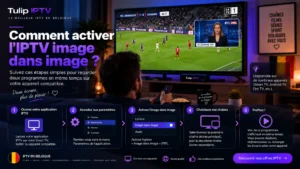
La méthode varie d’un appareil à l’autre. Commencez toujours par ouvrir une chaîne ou un film, puis affichez les commandes de lecture pour vérifier si une icône PiP, deux rectangles superposés ou une option Image dans image apparaît.
Sur Apple TV
Lancez votre programme dans l’application compatible, puis appuyez sur la télécommande pour afficher les commandes de lecture. Recherchez l’icône représentant deux rectangles superposés. Sélectionnez-la pour réduire la vidéo dans une petite fenêtre. Si vous ne voyez pas cette icône, l’application IPTV utilisée ne propose probablement pas le PiP sur Apple TV.
Sur smartphone ou tablette
Sur iPhone, iPad ou Android, lancez le contenu, puis revenez à l’écran d’accueil ou utilisez le geste de navigation approprié. Si l’application prend en charge le mode PiP, la vidéo devrait continuer dans une petite fenêtre flottante. Sinon, la lecture peut se mettre en pause ou s’arrêter lorsque vous quittez l’application.
Sur Smart TV
Sur une Smart TV, cherchez le menu Multi View, Multi-écran, Picture in Picture ou Écran partagé. Cette option peut être disponible depuis le bouton Menu, Accueil ou Sources de la télécommande. Consultez le manuel de votre modèle, car les menus changent selon la marque et la génération du téléviseur.
Dans une application IPTV
Certaines applications proposent un lecteur externe ou une mini-fenêtre intégrée. Ouvrez les réglages de lecture et recherchez les termes PiP, Fenêtre flottante, Mini player ou Picture in Picture. Activez cette option uniquement si elle est proposée officiellement par l’application.
4. Peut-on regarder deux chaînes IPTV simultanément ?
Regarder deux programmes IPTV en même temps n’est pas toujours possible avec une seule connexion. Il faut distinguer la capacité de l’écran à afficher plusieurs images et la capacité de votre abonnement à fournir plusieurs flux en simultané.
La limite des connexions simultanées
Si vous lancez une chaîne IPTV sur deux appareils différents, chaque lecture peut compter comme une connexion simultanée. Vérifiez les conditions de votre formule Tulip IPTV avant d’utiliser deux flux en parallèle. Une offre à une seule connexion peut déconnecter le premier appareil lorsqu’un second flux est ouvert.
Le besoin en débit internet
Deux vidéos affichées à la fois demandent plus de bande passante. Par exemple, deux flux Full HD peuvent consommer une partie importante de votre débit disponible. Pour éviter les ralentissements, consultez notre guide sur le débit internet nécessaire pour l’IPTV en Belgique.
Le cas des applications avec Multi View
Une application compatible peut parfois afficher deux flux dans la même interface. Dans ce cas, vérifiez que votre abonnement autorise plusieurs connexions et que votre appareil est suffisamment performant. Une Smart TV ancienne, un boîtier d’entrée de gamme ou un Wi-Fi instable peuvent entraîner des ralentissements.
Pour comprendre le principe des flux sur plusieurs appareils, consultez notre article sur l’IPTV multi-écrans en Belgique.
5. Alternatives si le Picture in Picture n’est pas disponible
Si votre TV, votre boîtier ou votre application ne propose pas l’IPTV image dans image, plusieurs solutions permettent tout de même de suivre deux contenus ou de garder un programme accessible.
Utiliser un second écran
La solution la plus simple est de regarder un programme IPTV sur la télévision et un second programme sur smartphone, tablette ou ordinateur. Cette méthode ne dépend pas des fonctions PiP de votre TV, mais elle exige que votre formule autorise plusieurs connexions simultanées.
Utiliser un ordinateur avec fenêtres séparées
Sur PC ou Mac, vous pouvez réduire la fenêtre de votre lecteur IPTV et la placer dans un coin de l’écran. Vous pouvez alors utiliser un navigateur, consulter vos e-mails ou afficher une seconde fenêtre. Cette méthode est particulièrement pratique pour suivre une chaîne d’information ou un événement sportif tout en travaillant.
Passer par le Chromecast ou la diffusion d’écran
Vous pouvez diffuser un contenu depuis votre téléphone vers une TV avec Chromecast, tout en utilisant votre téléphone pour d’autres usages selon l’application choisie. Pour la configuration, consultez notre guide IPTV Chromecast en Belgique.
Créer une installation multi-écrans
Dans un foyer, une seconde télévision avec un Fire Stick, une Android TV Box ou une application IPTV native peut être plus confortable qu’un petit écran partagé. Cette solution permet à chacun de regarder son programme sans réduire l’image principale.
Questions fréquentes
Qu’est-ce que l’image dans image IPTV ?
Il s’agit d’une fonction qui affiche une vidéo dans une petite fenêtre flottante pendant que vous utilisez un autre menu, une autre application ou un autre contenu compatible.
Peut-on regarder deux chaînes IPTV en même temps ?
Oui, si votre application ou votre installation le permet et si votre abonnement autorise plusieurs connexions simultanées. Vous devez aussi disposer d’une connexion internet suffisamment stable.
Pourquoi le bouton PiP n’apparaît-il pas dans mon application IPTV ?
Votre application ne prend peut-être pas en charge cette fonction sur votre appareil. Le PiP dépend de l’éditeur de l’application, du système d’exploitation et parfois des droits du contenu lu.
Android TV prend-il en charge l’image dans image ?
La prise en charge varie selon l’appareil et la version du système. Android TV peut proposer des fonctions PiP sur certains appareils compatibles, mais toutes les applications vidéo ne peuvent pas nécessairement les utiliser.
Le PiP consomme-t-il plus de données internet ?
Une seule vidéo en mode PiP consomme généralement autant de données que la même vidéo en plein écran. En revanche, deux flux IPTV lus simultanément consomment davantage de débit et de données.