IPTV Chromecast en Belgique : installation et configuration complète en 2026
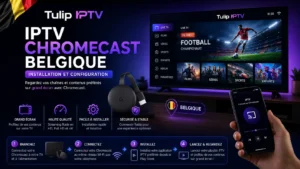
L’IPTV Chromecast en Belgique est une solution simple et économique pour regarder vos chaînes préférées sur grand écran sans investir dans un boîtier coûteux. Le Chromecast de Google transforme n’importe quel téléviseur HDMI en écran connecté compatible avec les meilleures applications IPTV. Avec un abonnement comme Tulip IPTV, service certifié en Belgique, vous accédez en quelques minutes à des milliers de chaînes en HD et 4K directement depuis votre téléviseur.
1. IPTV Chromecast Belgique : comment ça fonctionne ?
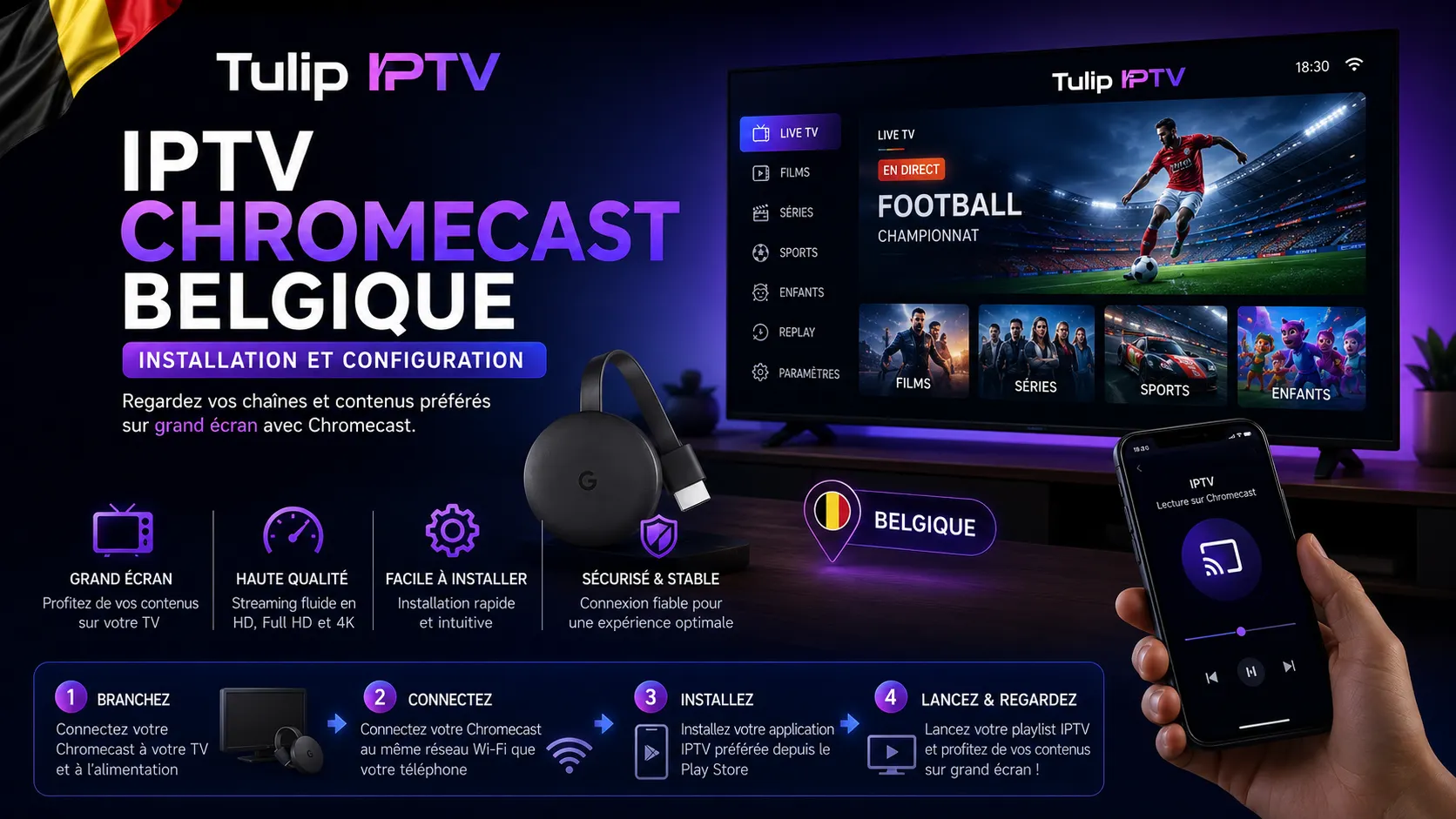
Le Chromecast fonctionne selon deux modes principaux pour l’IPTV. premier est le Cast : vous lancez une application IPTV sur votre smartphone ou tablette et vous diffusez l’image sur votre téléviseur via le Chromecast. Le second est l’installation directe d’une application IPTV sur le Chromecast avec Google TV, qui dispose d’un vrai système d’exploitation Android TV et d’un accès au Play Store.
Cast vs application native
Le Cast depuis un smartphone est pratique mais moins stable, car votre téléphone doit rester allumé pendant toute la durée du visionnage. L’application native installée directement sur le Chromecast avec Google TV est bien plus confortable : elle fonctionne de façon autonome, sans dépendre de votre smartphone, exactement comme sur un Firestick ou une Android TV Box.
2. Quel modèle Chromecast choisir pour l’IPTV Chromecast Belgique ?
Google propose plusieurs générations de Chromecast avec des capacités très différentes. Pour l’IPTV en Belgique, le choix du bon modèle est important pour bénéficier d’une expérience fluide et complète.
| Modèle | Système | Résolution max | App IPTV native | Recommandé |
|---|---|---|---|---|
| Chromecast 3e génération | Cast uniquement | Full HD | ❌ | ⚠️ Usage basique |
| Chromecast avec Google TV (HD) | Android TV | Full HD | ✅ | ✅ Bon choix |
| Chromecast avec Google TV (4K) | Android TV | 4K HDR | ✅ | ⭐ Meilleur choix |
Pour une expérience IPTV optimale avec Tulip IPTV, le Chromecast avec Google TV 4K est clairement le modèle recommandé. Il supporte les applications IPTV natives, la 4K HDR et dispose d’une télécommande dédiée pour une navigation confortable depuis le canapé.
3. Installer l’IPTV sur Chromecast pas à pas
La procédure d’installation varie selon le modèle de Chromecast que vous possédez. Voici les deux méthodes principales pour utiliser l’IPTV Chromecast en Belgique.
Méthode 1 : application native sur Chromecast avec Google TV
Depuis l’écran d’accueil de votre Chromecast avec Google TV, ouvrez le Play Store et recherchez IPTV Smarters Pro. Installez l’application, puis ouvrez-la et sélectionnez Xtream Codes API. Saisissez l’URL du serveur, votre nom d’utilisateur et votre mot de passe fournis par Tulip IPTV. Validez — votre liste de chaînes se charge automatiquement en quelques secondes.
Méthode 2 : Cast depuis smartphone
Installez une application IPTV compatible Cast sur votre smartphone Android — IPTV Smarters Pro ou GSE Smart IPTV fonctionnent bien. Lancez la lecture d’une chaîne, puis appuyez sur l’icône Cast dans l’application et sélectionnez votre Chromecast. La lecture bascule immédiatement sur votre téléviseur. Pour configurer votre liste M3U sur mobile, consultez notre article sur l’IPTV M3U en Belgique.
4. Les meilleures applications IPTV pour Chromecast avec Google TV
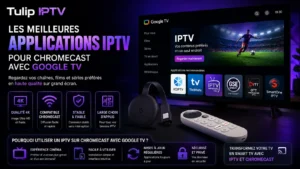
Le Chromecast avec Google TV tourne sous Android TV, ce qui lui donne accès à toutes les applications IPTV disponibles sur le Play Store. Voici les meilleures options compatibles avec Tulip IPTV.
| Application | Gratuite | Xtream Codes | EPG | Interface TV |
|---|---|---|---|---|
| IPTV Smarters Pro | ✅ | ✅ | ✅ | ⭐⭐⭐⭐ |
| TiviMate | ⚠️ Freemium | ✅ | ✅ | ⭐⭐⭐⭐⭐ |
| GSE Smart IPTV | ✅ | ✅ | ✅ | ⭐⭐⭐⭐ |
| Perfect Player | ✅ | ✅ | ✅ | ⭐⭐⭐ |
TiviMate est souvent considéré comme la meilleure interface pour regarder l’IPTV sur grand écran avec télécommande. Son design est clair, la navigation est fluide et le guide EPG est particulièrement bien intégré. Notre article sur l’installation IPTV sur Android TV vous guide pour configurer TiviMate sur votre Chromecast avec Google TV.
5. Optimiser l’IPTV Chromecast Belgique
Quelques réglages simples permettent d’améliorer significativement l’expérience IPTV sur Chromecast, notamment pour la stabilité et la qualité d’image.
Activer le mode performance
Dans les paramètres de votre Chromecast avec Google TV, activez le mode performance si disponible. Cela alloue plus de ressources processeur à la lecture vidéo et réduit les risques de saccades sur les flux Full HD et 4K.
Régler la résolution de sortie
Allez dans Paramètres → Affichage et son → Résolution et sélectionnez 4K HDR automatique si votre téléviseur le supporte. Cela garantit que les flux 4K disponibles sur Tulip IPTV sont diffusés dans leur meilleure qualité. Pour en savoir plus sur la 4K en IPTV, consultez notre article sur l’IPTV 4K Ultra HD en Belgique.
Préférer Ethernet au Wi‑Fi
Pour les matchs en direct et les films en 4K, une connexion Ethernet via l’adaptateur USB-C de Google élimine les variations de débit Wi‑Fi. C’est particulièrement recommandé dans les foyers avec plusieurs appareils connectés simultanément. Pour comprendre l’impact de la connexion sur la qualité IPTV, notre article sur le débit internet pour l’IPTV en Belgique vous donne toutes les informations nécessaires.
Pour en savoir plus sur le Chromecast avec Google TV et ses spécifications, le site officiel Google Store Belgique propose toutes les informations détaillées. Par ailleurs, Wikipedia offre un historique complet des différentes générations de Chromecast.
Questions fréquentes
L’IPTV Chromecast Belgique fonctionne-t-il avec Tulip IPTV ?
Oui. Tulip IPTV, service certifié en Belgique, est entièrement compatible avec le Chromecast avec Google TV via IPTV Smarters Pro, TiviMate ou GSE Smart IPTV. Vos identifiants fonctionnent immédiatement après configuration.
Peut-on utiliser un Chromecast classique sans Google TV pour l’IPTV ?
Oui, via le Cast depuis un smartphone ou une tablette Android. Cependant, cette méthode est moins pratique car votre téléphone doit rester allumé. Le Chromecast avec Google TV est bien plus adapté pour un usage IPTV confortable au quotidien.
Faut-il un abonnement Google pour utiliser l’IPTV sur Chromecast ?
Non. Un compte Google est nécessaire pour télécharger les applications depuis le Play Store, mais aucun abonnement Google payant n’est requis. Seul votre abonnement Tulip IPTV est nécessaire pour accéder aux chaînes.
Le Chromecast supporte-t-il les listes M3U pour l’IPTV ?
Oui, via des applications comme GSE Smart IPTV ou IPTV Smarters Pro qui acceptent les URL M3U directement dans leurs paramètres. C’est la méthode la plus universelle pour configurer n’importe quel abonnement IPTV sur Chromecast avec Google TV.
Que faire si l’IPTV freeze sur Chromecast ?
Vérifiez d’abord votre connexion Wi‑Fi ou passez en Ethernet. Videz le cache de l’application IPTV dans les paramètres Android et redémarrez le Chromecast. Si le problème persiste, consultez notre guide sur le buffering IPTV en Belgique pour un diagnostic complet.